Uso de tableros Kanban en Clarive
Clarive proporciona un tablero Kanban interactivo para visualizar los tópicos. En este modo es muy sencillo gestionar varios tópicos al mismo tiempo.
También es posible cambiar el estado de los tópicos simplemente arranstrándolos entre las columnas así como iniciar un nuevo despliegue a un entorno desde el propio tablero.
Hay dos maneras de visualizar tópicos en un tablero Kanban. La primera es creando un tablero desde cero mediante el botón
Kanban -> Crear de la interfaz de Clarive.
Otra es pulsando el botón Kanban  desde el grid de tópicos. Clarive abrirá un tablero Kanban con el contenido seleccionado
en la ventana de origen.
desde el grid de tópicos. Clarive abrirá un tablero Kanban con el contenido seleccionado
en la ventana de origen.
Tipos de Kanban
-
Estático - Con los tableros Kanban estáticos, podrás hacer el seguimiento de un conjunto fijo de tópicos. Se recomienda usar este tipo de tablero cuando queremos trabajar con un conjunto específico de tópicos y el flujo de trabajo finaliza cuando estos tópicos están completados.
-
Dinámico - Con los tableros Kanban dinámicos, no es posible añadir tópicos manualmente, sino que se calculará dinámicamente la lista de tópcicos a mostrar en función de los filtros configurados para el panel. Este tipo de panel se recomienda para el seguimiento continuo de un flujo de trabajo o para visualización de multiples proyectos.
Cómo crear un nuevo tablero Kanban
Para crear un nuevo tablero, haga click en el botón Crear en el menú superior de Clarive. En la ventana, teclear
el nombre del nuevo tablero y seleccionar el tipo, estático o dinámico.
Una vez confirmada la información, se mostrará un nuevo tablero vacío. No te preocupes, ahora es el momento de configurar el nuevo tablero para visualizar los tópicos con los que queremos trabajar.
Haz click en el botón Configurar en la esquina superior derecha del tablero. La pantalla de configuración
está dividida en varias secciones:
Configuración General
En esta sección puedes cambiar el nombre del panel o compartir el panel con cualquier usuario o grupo definido en Clarive. Los usuarios podrán ver el panel e interactuar con los tópicos según su perfil (ver tópicos, cambiar estado y desplegar a un entorno) pero no podrar cambiar la configuración global.
Filtros
Aquí se pueden definir los filtros que se aplicarán al visualizar los tópicos en tu panel.
Estos filtros se comportan de manera diferente según el tipo de tablero:
En tableros dinámicos, los filtros se aplicarán dinámicamente para calcular la lista de tópicos a mostrar. Sin
embargo en los tableros estáticos los filtros se aplicarán a la lista de tópicos a mostrar para su selección
en modo Plan (botón Añadir al tablero).
Por ejemplo, si quieres un tablero dinámico que muestre todos los tópicos del proyecto Clarive, selecciona
el proyecto en los filtros.
Por otro lado, si has definido un tablero estático y configuras los filtros con las categorías BugFix y el estado
To Do, no aparecerá nada en el tablero por defecto, pero al entrar en modo Plan, todos los tópicos con categoría
BugFix que estén en estado To Do se mostrarán en la lista de selección de tópicos para el tablero.
Listas
En esta sección se configurarán las columnas a mostrar en el tablero. Este punto es el más importante en la configuración de cualquier tablero. Será necesario seleccionar los estados que se mostrarán en cada lista. Por defecto un nuevo tablero tendrá por defecto tres listas: New, In Progress y Done. Asegúrate de seleccionar los estados que más te interese mostrar en cada una de las listas y añadir o quitar listas según te interese.
Algunas opciones que puedes configurar para cada lista son:
- Nombre: El nombre que se mostrará en la cabecera de la lista
- WIP: Límite de tópicos que pueden estar en ese estado (es un límite informativo)
- Mapeo de estados: Los tópicos que estén en cualquiera de los estados seleccionados en
Mapeo de estadosse mostrará en esta lista
You can also drag each list to change it's view order, or even delete the list completely by clicking on the delete icon at the top right corner of the list.
También puedes cambiar el orden de las listas simplemente arrantrándolas o borrarla completamente haciendo click en el botón en la esquina superior derecha
Info
Se puede seleccionar más de un estado para cada lista. Cuando un tópico se arrastre a esta lista, aparecerá
una ventana en la que se podrá seleccionar a qué estado se quiere transferir de entre los posibles en el flujo de trabajo del usuario. Si sólo se puede cambiar el estado a uno de ellos, éste será seleccionado automáticamente.
Para el panel Kanban de Clarive por defecto, la configuración sería así:
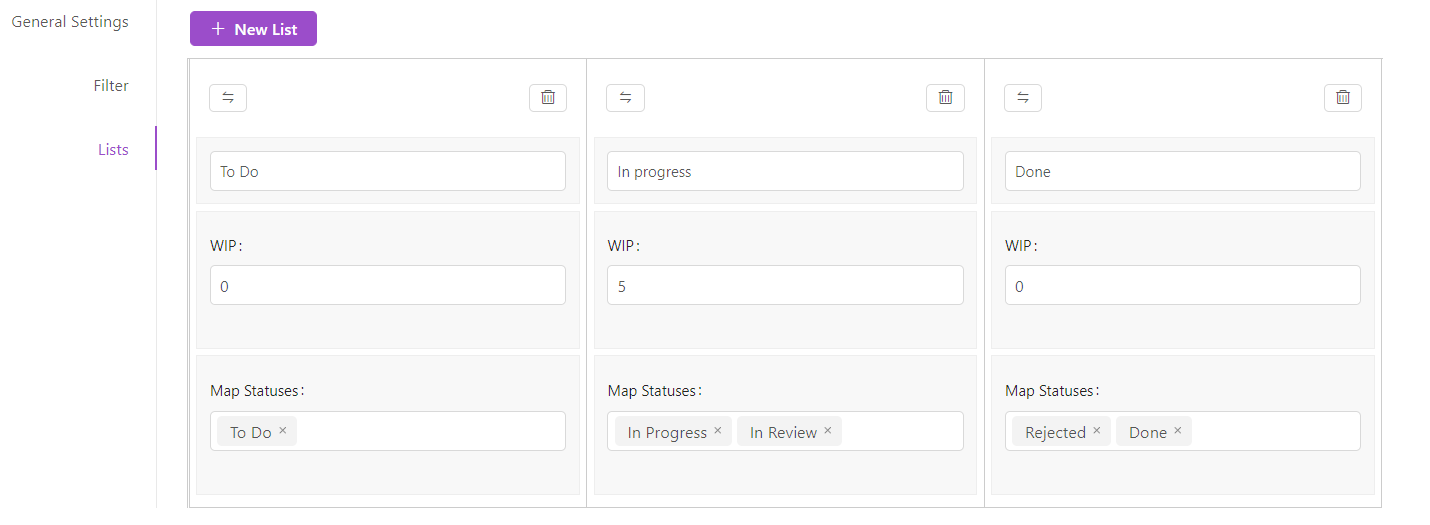
Una vez terminada la configuración, pulsa el botón Guardar.
Note
Una vez guardado, puedes acceder al panel Kanban desde la opción Tableros del menú izquierdo de Clarive
Filtro
El botón Filtro permite definir filtros rápidos para ese panel y puede ser utilizado por cualquier usuario que tenga
acceso al mismo. Estos filtros no se guardan y permiten limitar los tópicos que se muestran en el panel y así
proporcionar una visualización más sencilla y orientada a la información que nos interesa en cada momento.
Ver
El botón Ver en la parte superior del panel, permite configurar de manera rápida algunos aspectos de la visualización
de la información del panel.
Por defecto los paneles dinámicos tienen un límite de visualización de 10 tarjetas por lista y todas las listas aparecen
desplegadas. Esta configuración se puede modificar en el panel Ver
| # | Opciones de Ver |
|---|---|
| 1 | Refresco automático - activar/desactivar el refresco automático |
| 2 | Tarjetas por lista - número de tarjetas a mostrar en cada lista. Por defecto 10 |
| 3 | Ocultar detalles de la tarjeta - oculta los detalles de la tarjeta y solo muestra el titulo del tópico. |
| 4 | Colapsar listas vacías - colapsar/expandir las listas vacías |
| 5 | Colapsar todas las listas - colapsar/expandir todas las listas |
| 6 | Colapsar swimlanes vacíos - colapsar/expandir los swimlanes vacíos |
| 7 | Colapsar todos los swimlanes - colapsar/expandir todos los swimlanes |
Las opciones seleccionadas se guardarán para el usuario, de tal manera que cuando el usuario vuelva a abrir el mismo panel, se utilizarán las últimas opciones seleccionadas.
Swimlanes
Los Swimlanes permiten dividir y clasificar los tópicos horizontalmente agrupados por el parámetro (campo)
seleccionado por el usuario.
Por ejemplo, si el usuario quiere clasificar los tópicos por su Urgencia, el tablero se verá así:
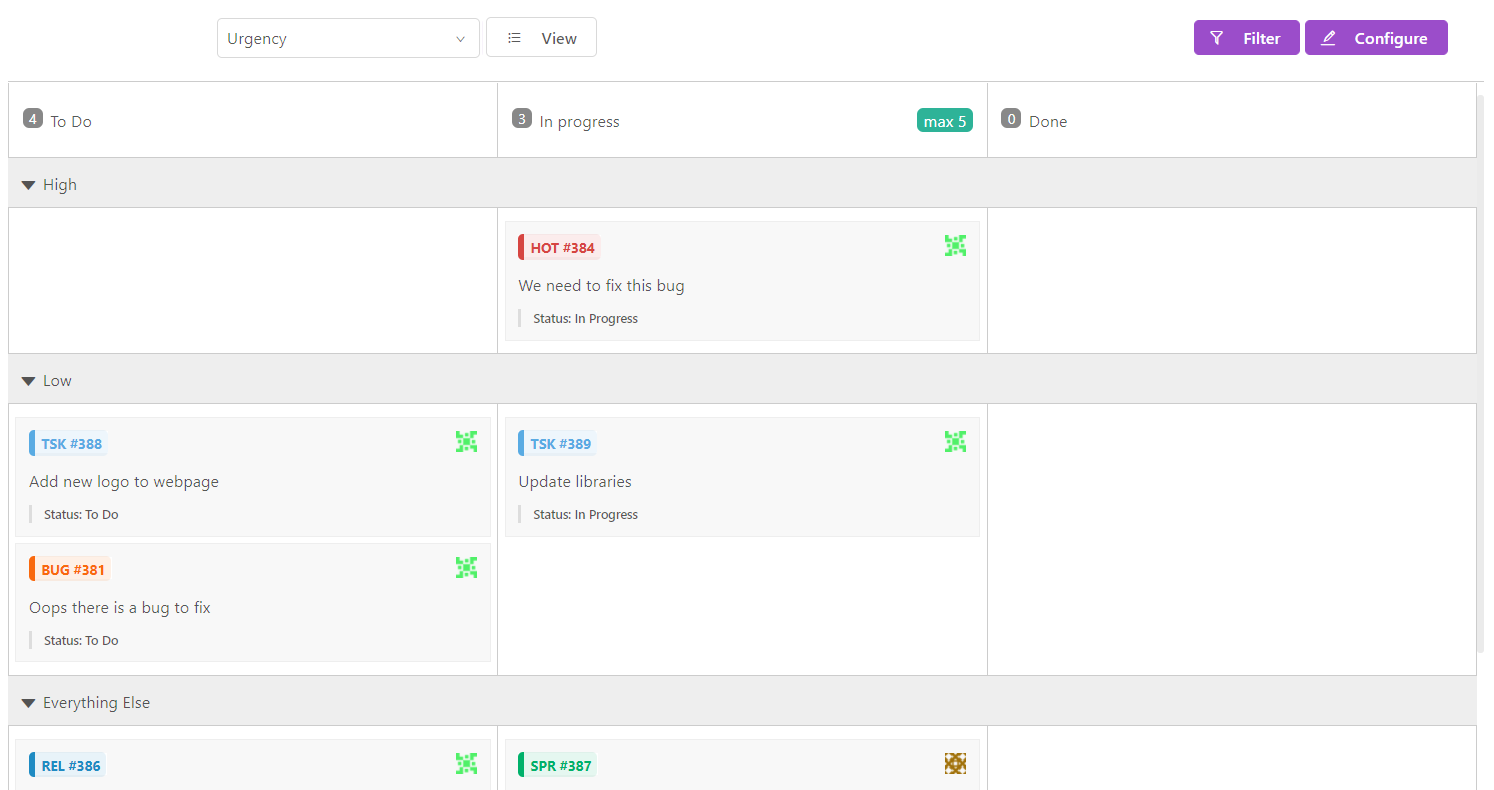
La configuración de Swimlane seleccionada por el usuario también se guardará para posteriores visualizaciones
Configuración de swimlanes
Por defecto, los paneles creados tienen dos swimlanes seleccionables: Creador y Categoría, pero no está limitado
a esos. Se pueden añadir más swimlanes accediendo en Configurar a la opción Swimlanes.
Ahí, selecciona qué campo quieres usar como fuente para el swimlane. Los campos soportados son:
- Usuarios - Agrupar tarjetas por usuarios asignados
- Tópicos relacionados - Agrupar por relaciones de tópicos
- Releases - Agrupar por asignaciones de release
- Pastillas (pills) - Agrupar por valores de campo etiqueta o pastilla
- Combos - Agrupar por valores de campo desplegable/selección
- Números - Agrupar por valores de campo numéricos
- Todos los campos de tópicos - Cualquier campo personalizado que hayas creado en tus tópicos
Características Mejoradas de Carriles:
- Detección Automática de Valores: El sistema identifica y agrupa automáticamente tarjetas por valores de campo
- Configuración de Valores Personalizados: Define nombres y valores específicos de carriles en lugar de usar todos los valores disponibles
- Carril "Todo lo demás": Captura automáticamente tarjetas que no coinciden con tus carriles configurados
- Asignación Flexible: Soporta valores de campo tanto de texto como numéricos con coincidencia inteligente
- Actualizaciones en Tiempo Real: Las asignaciones de carriles se actualizan automáticamente a medida que cambian los valores de campo de las tarjetas
- Compatibilidad hacia Atrás: Todas las configuraciones de carriles existentes continúan funcionando sin problemas
Casos de Uso Comunes:
- Gestión de Backlog: Usa campos de backlog personalizados para organizar trabajo por categorías de prioridad
- Asignación de Equipos: Agrupa tarjetas por miembros del equipo o departamentos
- Seguimiento de Estado: Visualiza tarjetas por categorías de estado en todas las columnas
- Clasificación de Proyectos: Separa diferentes tipos de proyectos o flujos de trabajo
- Organización de Prioridad: Agrupa por niveles de prioridad para mejor visibilidad
Después de seleccionar el campo requerido, haz click en el botón + para añadir el nuevo swimlane a tu panel
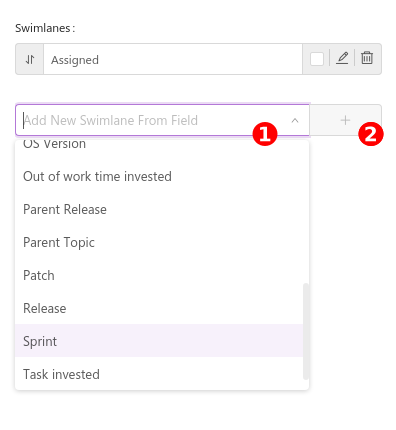
| # | Descripción |
|---|---|
| 1 | Seleccionar campo |
| 2 | Añadir swimlane |
Todos los swimlanes configurados se mostrarán en el menú
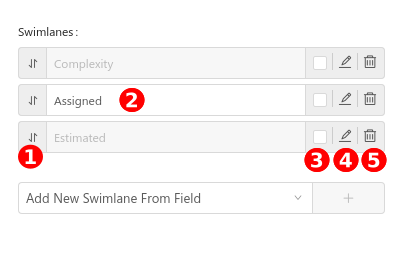
| # | Descripción |
|---|---|
| 1 | Cambiar el orden arrastrando los swimlanes |
| 2 | Editar el nombre del swimlane que se mostrará en el menú |
| 3 | Marcar para seleccionar como swimlane por defecto |
| 4 | Click para editar el swimlane |
| 5 | Click para borrar el swimlane |
Al hacer click en el botón de Editar, se abrirá una ventana con las opciones y detalles disponibles para el
swimlane.
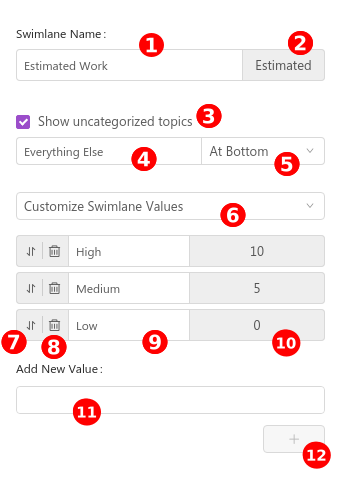
| # | Descripción |
|---|---|
| 1 | Editar el nombre del swimlane |
| 2 | Indicador del nombre original |
| 3 | Marcar para ver tópicos que no estén categorizados por este campo |
| 4 | Nombre del grupo/swimlane de tópicos no categorizados |
| 5 | Posición del swimlane de tópicos no categorizados |
| 6 | Mostrar todos los valores o sólo los valores seleccionados |
| 7 | Arrastrar para cambiar el orden de los swimlanes en el menú |
| 8 | Borrar valor configurado |
| 9 | Editar el nombre del valor |
| 10 | Indicador del nombre del valor original |
| 11 | Seleccionar el campo para el nuevo valor |
| 12 | Añadir el valor seleccionado |
Tip
Mejor Práctica: Al configurar carriles personalizados, usa nombres descriptivos que indiquen claramente la categoría o estado. El carril "Todo lo demás" ayuda a capturar cualquier tarjeta que no coincida con tus criterios específicos, asegurando que no se pierdan tarjetas en el tablero.
Configuración del diseño de tarjetas
Las tjetas de paneles Kanban tienen tres campos por defecto:
- Categoría and ID
- Título
- Estado
Hay dos maneras de cambiar el diseño de las tarjetas:
Configuración por defecto en reglas de formulario
En el diseño de la regla de formulario se puede seleccionar la opción Ver en Kanban en aquellos
campos que se quiera que aparezcan. Esta opción está disponible para los siguientes tipos:
- Texto
- Proyecto
- Pastillas (pills)
- Combos
- Números
- Números calculados
- Barra de progreso
Los campos que se configuren en la regla de formulario (además del id, el título y el estado), se mostrarán por defecto en las tarjetas de los nuevos tableros Kanban así como de todos los tableros existentes que usen la configuración por defecto.
Configuración - Diseño de tarjetas
En este panel de configuración puedes:
- Seleccionar el modo en que se mostrarán los usuarios en las tarjetas:
Sólo avatar,Avatar y idoAvatar + nombre real - Seleccionar si quieres ver los estados y las etiquetas en las tarjetas
Tip
Se recomienda seleccionar Ver estado si tienes listas multi estado en tu
tablero
-
Seleccionar el diseño de tarjetas por defecto o personalizarlo para este tablero
-
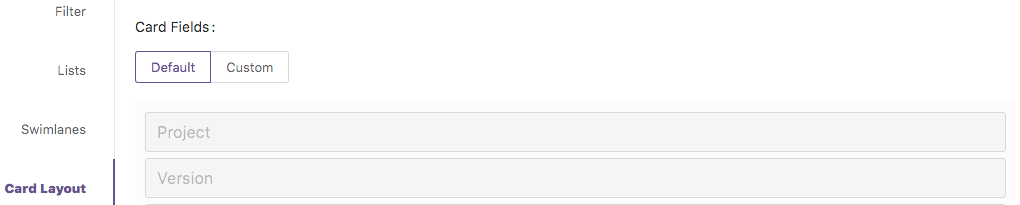
Para usar la configuración por defecto, seleccionar el botón
Por defectoen el apartadoCampos de tarjetas
- Para personalizar el diseño de tarjetas, seleccionar
Personalizadoen el apartadoCampos de tarjetas
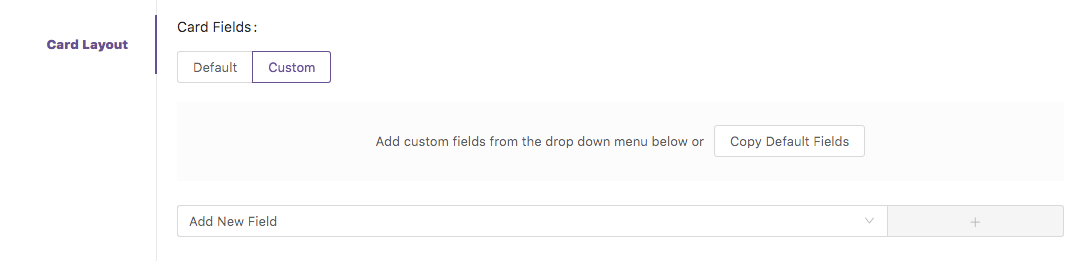
Para copiar el diseño por defecto como base para el diseño personalizado, seleccionar Copiar campos por
defecto y todos los campos por defecto serán añadidos a la lista de campos automáticamente. Una vez
añadidos se podrán personalizar.
Para añadir un nuevo campo, seleccionar el campo requerido de la lista desplegable y pulsar el botón +
Podrás cambiar el orden de visualización de los campos arrastrandolos en la lista
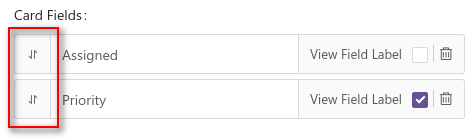
Por defecto, cada campo se mostrará debajo de su etiqueta. Se podrán esconder las etiquetas de campo
deseleccionando la opción Ver etiqueta del campo
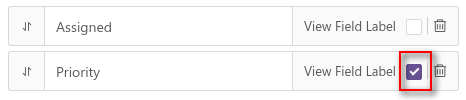
Opciones de tópicos
Todos los miembros del panel Kanban (usuarios con permisos para ver el panel) pueden ver el contenido y cambiar el estado de los tópicos, así como iniciar un despliegue a un entorno siempre que sus permisos definidos en Clarive se lo permita.
Para cambiar el estado de un tópico sólo hay que iniciar el proceso de arrastrarlo y las listas a las que se pueda transitar aparecerán en color azul. Para cambiar el estado basta con soltar el tópico en la lista seleccionada. En caso de que la lista tenga varios estados posibles para la transición se mostrará una ventana emergente en la que se podrá seleccionar el estado de destino.
Para visualizar el contenido completo del tópico, hacer click sobre la tarjeta.
Como desplegar cambios desde un panel Kanban
Con Clarive, es posible iniciar un despliegue a un entorno de un tópico. Para ello, basta con iniciar el arrastre del tópico que se pretende desplegar. Aparecerá una ventana en el lateral derecho del panel Kanban con todos los entornos de destino disponibles para el despliegue.
Una vez se suelta el tópico en una caja de entorno, en la misma ventana se podrán configurar todas las opciones disponibles para el despliegue: qué transición usar, regla y versión de pipeline a ejecutar y datos del pase planificado.
Info
Ajustar la hora con la barra púrpura y los minutos con la barra verde
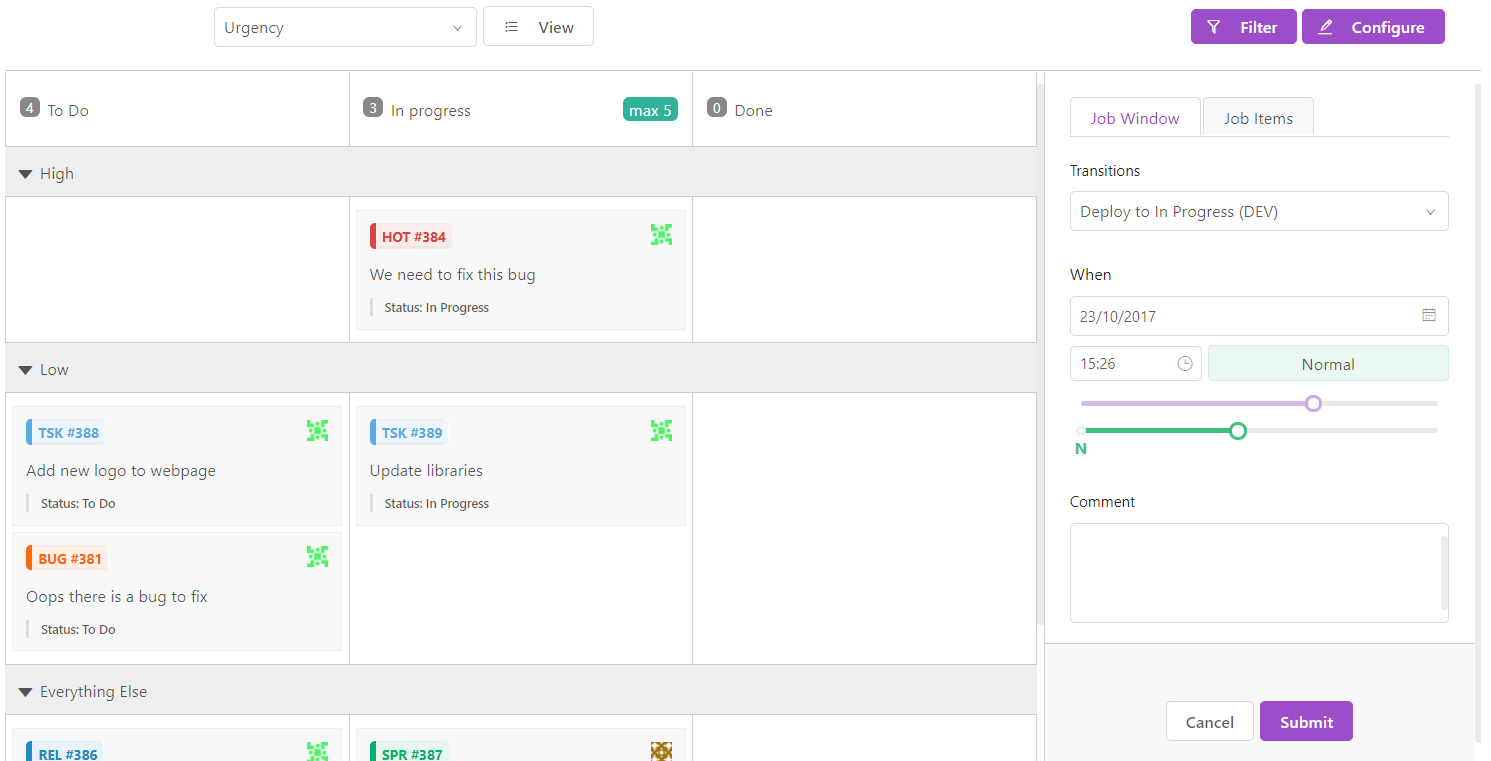
La pestaña Job Items mostrar los tópicos seleccionados para desplegar.
Una vez configurado el despliegue, hacer click en el botón Confirmar.
Tip
Ir a  Monitor para monitorizar el progreso
de tu despliegue.
Cómo abrir un panel kanban desde el listado de tópicos
Es posible abrir un panel kanban desde la ventana de listado de tópicos sin necesidad de crear un panel desde cero. En
cualquier listado de tópicos aparece el botón Kanban . Al hacer click
se abrirá un tablero estático con los tópicos mostrados en el listado.
Desde este panel es posible ejecutar cualquiera de las acciones descritas anteriormente, como cambiar estado o desplegar tópicos.
Cómo abrir un panel kanban desde un tópico Release
Un tópico de tipo Release, permite agrupar otros tópicos. En el panel de visualización del tópico de Release, estará
disponible el botón Kanban que nos dará acceso a un panel estático
con todos los tópicos incluidos en la release.
Note
Los paneles kanban generados a partir del botón Kanban son temporales,
es decir, no se guardarán permanentemente en la base de datos a no ser que el usuario pulse el botón Configurar y
guarde los cambios.